01
昵称与账户
点击场地页右上角的账户按钮。没有成员账号时,先设置访客昵称,就可以借用和预约场地。昵称会显示在场地的在场人员中,请使用便于辨认的名字。
已有成员账号的同学或老师,通过「登录」或「成员登录」填写用户名与 PIN。登录后,可以记录值班,并查看自己的值班安排和使用历史。
设置昵称与登录账户是两个入口。值班成员请登录账户后再打卡。

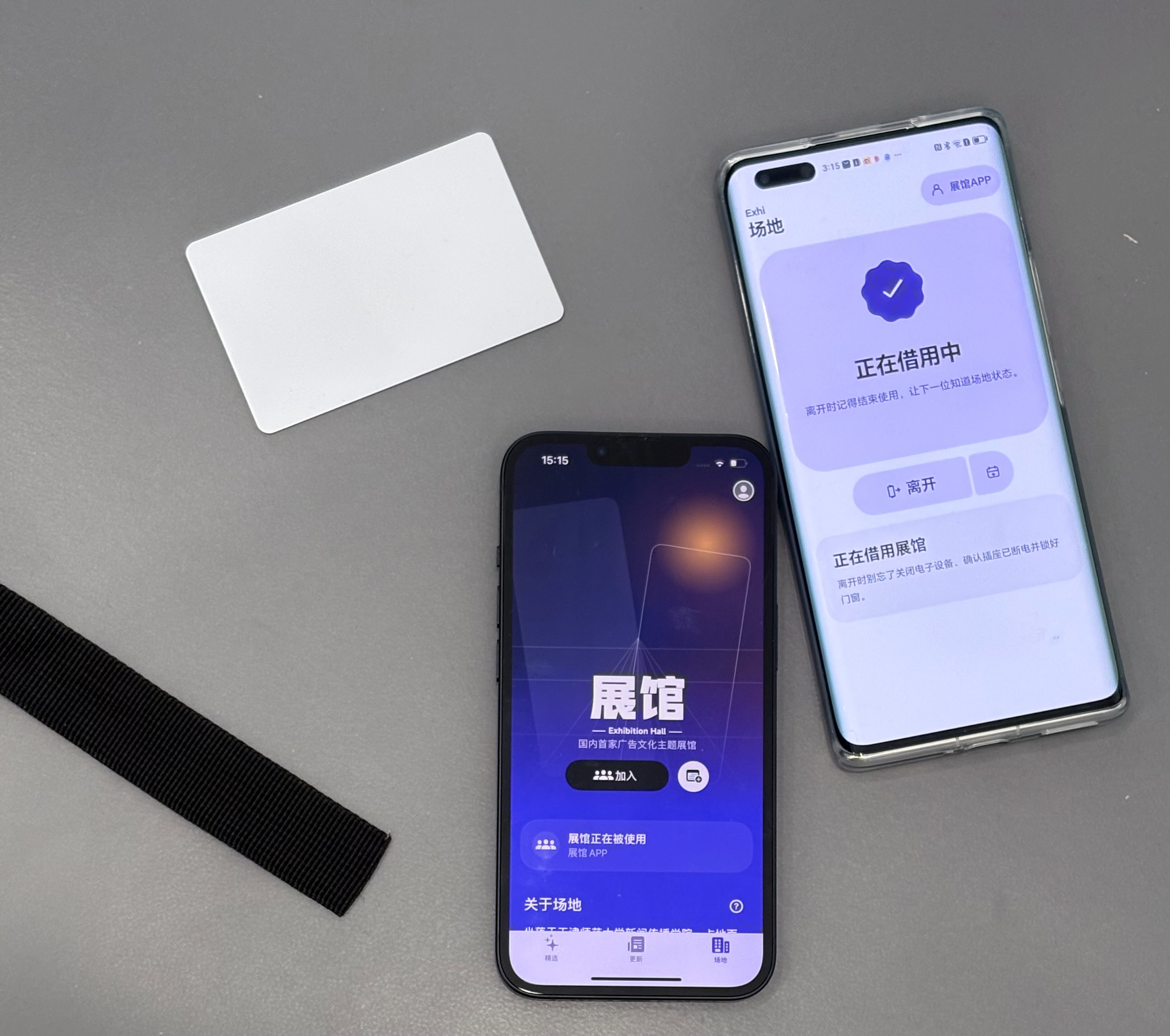
请在要安装的手机上打开本页,
按顺序完成以下步骤。
iOS 版目前通过 Apple 的 TestFlight 提供测试。需要安装两个 App:先装 TestFlight,再装 Exhi。
点击下方按钮,进入 App Store 中的 TestFlight 页面,点击「获取」或云朵下载图标,按系统提示确认下载。
在 App Store 安装 TestFlight ↗装好后打开一次,按提示完成首次设置。然后回到浏览器中的本页,继续第 2 步。

点击下方「安装 Exhi」。在邀请页面点击「开始测试」(Start Testing);如提示打开 TestFlight,选择「打开」。
在 TestFlight 的 Exhi 页面,按页面提示点击「接受」(Accept),再点击「安装」(Install)。已接受邀请时,直接点击「安装」。
安装 Exhi ↗仅安装 TestFlight,还没有装好 Exhi。需要在这里完成 Exhi 的安装。
 Exhi
等待安装完成,点击 Exhi 旁边的「打开」。以后可以直接点击手机主屏幕上的 Exhi 图标使用。
TestFlight 用来安装和更新测试版,日常使用打开 Exhi 即可。
本页使用公开邀请链接,不需要兑换码。请回到第 2 步,点击「安装 Exhi」,通过邀请链接进入 Exhi 的测试页面。
点击微信右上角「…」,选择在浏览器中打开,再按以上步骤安装。如果没有这个选项,可以复制本页链接,粘贴到 Safari 打开。
这表示当前无法通过此邀请安装,请联系提供链接的老师或同学确认。你可以先使用网页版查看场地。
打开 TestFlight,找到 Exhi。有新版本时点击「更新」。如果提示测试版本已过期,也请先在 TestFlight 中检查是否有可用的新版本。
支持 Android 7.0 及以上版本。通过安装包直接安装,无需 TestFlight。
在 Android 手机的浏览器中点击下方按钮,等待 Exhi.apk 下载完成。
下载 Exhi.apk ↓在浏览器的下载列表,或「文件管理」的「下载」文件夹里找到 Exhi.apk,点击打开,再点击「安装」。
如果系统提示此浏览器没有安装权限,按提示进入设置,允许该浏览器安装应用,再返回安装页面继续。不同手机的选项名称可能不同。
安装完成后点击「打开」,或在手机桌面找到 Exhi 图标。下载文件完成后,还需要完成第 2 步安装,才能打开 App。
查看使用指南 ↓点击右上角「…」,选择在浏览器中打开,然后重新下载。如果没有这个选项,可以复制本页链接,粘贴到手机浏览器打开。
打开浏览器菜单中的「下载」或「下载管理」,也可以在手机的文件管理中搜索 Exhi.apk。查看下载详情。
iOS 与 Android 的操作流程相同。点击任意截图右上角的按钮,可切换整套指南的平台。
点击场地页右上角的账户按钮。没有成员账号时,先设置访客昵称,就可以借用和预约场地。昵称会显示在场地的在场人员中,请使用便于辨认的名字。
已有成员账号的同学或老师,通过「登录」或「成员登录」填写用户名与 PIN。登录后,可以记录值班,并查看自己的值班安排和使用历史。
设置昵称与登录账户是两个入口。值班成员请登录账户后再打卡。
到场后,点击首页中间的操作按钮,再将手机的 NFC 感应区域靠近场地标签,等待 App 提示记录成功。
App 会根据账户、当前时段和使用状态显示对应按钮。
App 会显示错误提示。如果出现「仍然记录」,可以点击它继续打卡;后台会标明该记录未通过 NFC 验证。成员值班推荐使用 NFC 打卡。遇到问题、硬件不支持,或仍无法完成记录时,请联系管理员协助登记。

成员登录后,点击首页操作区左侧的历史图标。
在值班安排区域查看接下来的班次、时间和地点。切换「我的」与「全部」(iOS 为「全馆」),查看自己或其他成员的安排。
同一页面也可以查看自己的使用与值班历史,包括到场、离开时间。Android 点击「历史记录」,iOS 在页面中查看记录列表。需要了解某个班次时,点击对应安排查看详情。

点击首页操作区右侧的日历图标,打开预约页面。访客先设置昵称,成员也可以登录后预约。
选择日期、开始和结束时间;如页面有用途栏,可填写用途后提交。提交前留意页面中的已有预约与提示,避免时间冲突。
预约成功后可以在预约页面查看和管理。预约用于提前安排时间;实际到场与离开时,仍需在首页记录使用。
